
تبدیل نوار کاست به MP3؛ آموزش قدم به قدم

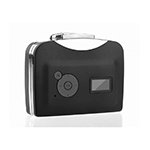
سادهترین راه تبدیل نوار کاست به MP3 استفاده از یک مبدل کاست است: نوار را داخل دستگاه میگذارید، فلش یا کارت حافظه را وصل میکنید و دکمهٔ ضبط را میزنید تا صدای نوار مستقیم به فایل MP3 تبدیل شود. مبدلهایی مثل ezcap 230، ezcap 231 و ezcap 234 این کار را بدون کامپیوتر انجام میدهند و اگر کیفیت بالاتر یا ویرایش صدا میخواهید، ezcap 249 نوار را از طریق USB روی کامپیوتر ضبط میکند.
در ادامه دستگاههای مناسب را مقایسه میکنیم، مراحل تبدیل را قدم به قدم توضیح میدهیم و نکاتی میگوییم که صدای ضبطشده تمیزتر باشد.

چرا نوارهای کاست را دیجیتال کنیم؟
نوار کاست روی یک لایهٔ مغناطیسی نازک ضبط شده که با گذشت سالها، گرما، رطوبت و هر بار پخش شدن ضعیفتر میشود. کش آمدن نوار، افت صدای زیر و گیر کردن نوار در دستگاههای قدیمی از مشکلات رایج است. خیلی از خانوادهها صدای عزیزانشان، پیامهای صوتی قدیمی، کلاسهای درس یا آلبومهایی را روی کاست دارند که نسخهٔ دیگری از آنها وجود ندارد. تبدیل به MP3 باعث میشود این صداها روی گوشی، کامپیوتر و ضبط ماشین قابل پخش باشند و دیگر با فرسودگی نوار از بین نروند.
چه دستگاهی برای تبدیل کاست به MP3 لازم است؟
بسته به نیازتان سه مسیر دارید:
- مبدل مستقل کاست: پخشکننده و ضبطکننده در یک دستگاه؛ فایل MP3 را مستقیم روی فلش یا کارت حافظه ذخیره میکند.
- مبدل کاست USB برای کامپیوتر: صدای نوار را به کامپیوتر میفرستد تا با نرمافزار ضبط کنید و در صورت نیاز ویرایش کنید.
- ضبط صدای خروجی یک ضبط صوت خانگی: اگر دستگاه پخش کاست باکیفیتی دارید، خروجی آن را به یک رکوردر صدا وصل میکنید.
مبدلهای مستقل: ezcap 230، 231 و 234
مبدل نوار کاست ezcap 230 یک پخشکنندهٔ قابل حمل است که نوار را با کیفیت ۱۲۸ کیلوبیت بر ثانیه به MP3 تبدیل و روی فلش USB تا ۳۲ گیگابایت ذخیره میکند. قابلیت ساخت یک فایل جداگانه برای هر آهنگ را دارد، ورودی AUX برای ضبط منابع صوتی دیگر و خروجی هدفون هم روی آن هست. با دو باتری قلمی (حدود یک ساعت) یا کابل USB کار میکند و هدفون هم داخل جعبه است.

ezcap 231 همان کار را روی فلش USB انجام میدهد، با یک تفاوت مهم: قابلیت Auto-Reverse دارد و لازم نیست برای طرف دوم نوار، کاست را دستی برگردانید. فایلهای ضبطشده را هم میتوانید مستقیم روی خود دستگاه پخش کنید.
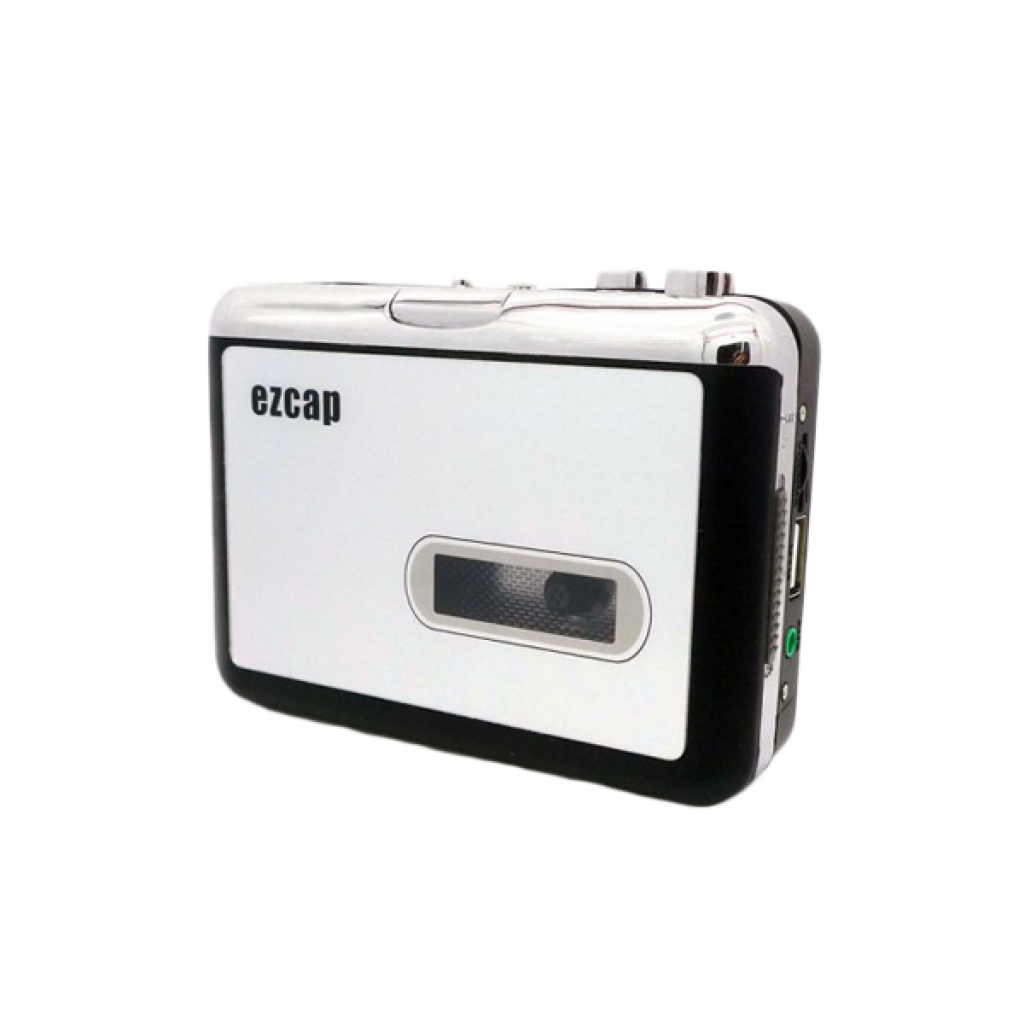
ezcap 234 TapeDigi 1 به جای فلش از کارت Micro SD (تا ۳۲ گیگابایت) استفاده میکند و علاوه بر نوار، رادیو FM/AM را هم ضبط میکند. میکروفون داخلی برای ضبط صدای محیط و بلندگوی یک واتی دارد، پس برای شنیدن نوار به هدفون یا اسپیکر جداگانه نیاز ندارید.

مبدل USB برای کامپیوتر: ezcap 249
ezcap 249 با کابل USB-C به کامپیوتر وصل میشود و به دلیل پشتیبانی از UAC بدون نصب درایور شناخته میشود. صدا را با نرمافزار Audacity ضبط میکنید و میتوانید خروجی WAV یا MP3 بگیرید. این مدل برای کسانی مناسب است که میخواهند نویز را کم کنند، سکوتهای اضافه را ببرند یا آرشیو را با فرمت بدون فشردهسازی WAV نگه دارند. از ویندوز و مک پشتیبانی میکند.

ضبط از ضبط صوت خانگی: ezcap 241
اگر یک دک کاست خانگی سالم با خروجی RCA یا ۳٫۵ میلیمتری دارید، رکوردر صدای ezcap 241 صدای خروجی آن را با یک دکمه به MP3 تبدیل و روی فلش USB یا کارت SD ذخیره میکند. ریموت کنترل هم دارد.
فقط برای پخش: ezcap 215 و ezcap 244
اگر فقط میخواهید نوارهایتان را با هدفون یا اسپیکر بیسیم گوش دهید، پلیر کاست بلوتوثی ezcap 215 و ezcap 244 TapeBT1 صدای نوار را با بلوتوث ۴٫۲ تا فاصلهٔ حدود ۱۰ متر ارسال میکنند. ezcap 215 قابلیت Auto-Reverse دارد و ezcap 244 رادیو FM/AM و بلندگوی داخلی. توجه کنید این دو مدل پخشکنندهاند و فایل MP3 ضبط نمیکنند.
جدول مقایسهٔ دستگاههای تبدیل کاست
| مدل | ضبط MP3 | محل ذخیره | نیاز به کامپیوتر | ویژگی شاخص |
|---|---|---|---|---|
| ezcap 230 | دارد، ۱۲۸ kbps | فلش USB تا ۳۲ گیگ | ندارد | ورودی AUX، هدفون در جعبه |
| ezcap 231 | دارد | فلش USB | ندارد | Auto-Reverse، پخش فایل روی دستگاه |
| ezcap 234 | دارد، ۱۲۸ kbps | Micro SD تا ۳۲ گیگ | ندارد | رادیو FM/AM، میکروفون و بلندگوی داخلی |
| ezcap 249 | دارد، WAV و MP3 | هارد کامپیوتر | دارد | USB-C، بدون درایور، ضبط با Audacity |
| ezcap 241 | دارد، ۱۲۸ kbps | فلش USB / کارت SD تا ۳۲ گیگ | ندارد | ضبط خروجی ضبط صوت خانگی، ریموت |
| ezcap 215 / 244 | ندارد | ـ | ندارد | پخش با بلوتوث ۴٫۲ |
آموزش قدم به قدم تبدیل کاست به MP3 با مبدل مستقل
مراحل زیر برای ezcap 230 و 231 نوشته شده و برای ezcap 234 هم تقریباً یکسان است؛ فقط به جای فلش، کارت Micro SD قرار میدهید.
- حافظه را فرمت کنید: فلش USB را روی کامپیوتر با فرمت FAT32 فرمت کنید. طبق توضیح سازنده، این مبدلها برای ضبط به فرمت FAT32 نیاز دارند و حداکثر ظرفیت پشتیبانیشده ۳۲ گیگابایت است.
- برق دستگاه را وصل کنید: برای ضبطهای طولانی کابل USB را به یک آداپتور ۵ ولت یا پورت USB کامپیوتر وصل کنید؛ باتری قلمی حدود یک ساعت دوام دارد و ممکن است وسط ضبط تمام شود.
- نوار را آماده کنید: نوار را یک بار تا انتها جلو و تا ابتدا عقب ببرید تا کشش آن یکنواخت شود، سپس در دستگاه بگذارید.
- فلش را وصل کنید: فلش را در پورت USB مبدل بزنید.
- صدا را امتحان کنید: هدفون را وصل کنید، Play را بزنید و مطمئن شوید صدا سالم و بدون گیر است.
- ضبط را شروع کنید: نوار را به ابتدا برگردانید، پخش را شروع کنید و دکمهٔ REC را فشار دهید. ضبط همزمان با پخش انجام میشود؛ یک نوار ۶۰ دقیقهای حدود یک ساعت زمان میبرد.
- طرف دوم نوار: در ezcap 230 و 234 نوار را برگردانید و دوباره ضبط کنید. در ezcap 231 قابلیت Auto-Reverse این کار را سادهتر میکند.
- فایلها را بررسی کنید: فلش را به کامپیوتر بزنید، فایلها را پخش کنید و با نام مناسب (مثلاً نام خواننده یا تاریخ ضبط) ذخیره کنید.
آموزش تبدیل کاست با ezcap 249 و کامپیوتر
- ezcap 249 را با کابل USB-C به کامپیوتر وصل کنید. دستگاه به عنوان کارت صدای USB شناخته میشود و درایور لازم ندارد. اگر از برق USB استفاده میکنید، طبق توصیهٔ سازنده باتریها را خارج کنید.
- نرمافزار Audacity را باز کنید و در بخش انتخاب دستگاه ورودی، مبدل ezcap را انتخاب کنید.
- نوار را Play کنید و میزان صدا را طوری تنظیم کنید که نمایشگر سطح صدا در بلندترین بخشها به انتها نرسد.
- در Audacity ضبط را شروع کنید و تا پایان نوار صبر کنید.
- بعد از ضبط، سکوتهای ابتدا و انتها را ببرید و در صورت نیاز فایل را به چند آهنگ تقسیم کنید.
- یک نسخه با فرمت WAV برای آرشیو و یک نسخه MP3 برای پخش روی گوشی و ماشین ذخیره کنید.
نکاتی برای صدای بهتر
- هد دستگاه را تمیز نگه دارید: گرد و خاک و ذرات جداشده از نوار روی هد، صدای زیر را خفه میکند. تمیز کردن ملایم هد قبل از ضبط تفاوت محسوسی دارد.
- نوار کش آمده را با احتیاط پخش کنید: اگر نوار موج دارد یا صدای آن میلرزد، اول یک بار کامل جلو و عقب ببرید. نوار خیلی فرسوده را فقط یک بار و آن هم برای ضبط پخش کنید.
- کیفیت فایل را واقعبینانه ببینید: MP3 با ۱۲۸ کیلوبیت بر ثانیه برای گوش دادن معمولی به نوارهای کاست کافی است. اگر آرشیو باکیفیت یا ویرایش حرفهای میخواهید، ضبط WAV با ezcap 249 انتخاب بهتری است.
- از اتصالات درست استفاده کنید: برای وصل کردن ضبط صوت خانگی به رکوردر، از خروجی Line Out استفاده کنید نه خروجی هدفون با صدای زیاد. مقالهٔ انتخاب اتصالات صوتی مناسب تفاوت این خروجیها را توضیح میدهد.
- از فایلها نسخهٔ پشتیبان بگیرید: فایلها را حداقل روی دو حافظهٔ جداگانه نگه دارید، مثلاً کامپیوتر و یک هارد اکسترنال.
کدام مبدل را انتخاب کنم؟
- ساده و اقتصادی، ذخیره روی فلش: ezcap 230.
- نوارهای زیاد و بدون برگرداندن دستی: ezcap 231 با Auto-Reverse.
- کارت حافظه، رادیو و بلندگوی داخلی: ezcap 234.
- کیفیت بالاتر، ویرایش صدا و فرمت WAV: ezcap 249.
- ضبط صوت خانگی خوب دارید: ezcap 241.
- فقط گوش دادن با هدفون بیسیم: ezcap 215 یا ezcap 244.
جمعبندی
تبدیل نوار کاست به MP3 با یک مبدل مستقل مثل ezcap 230، 231 یا 234 به چند دقیقه آمادهسازی و به اندازهٔ طول نوار زمان نیاز دارد و هیچ نرمافزاری لازم ندارد. اگر کیفیت بالاتر و امکان ویرایش برایتان مهم است، ezcap 249 با کامپیوتر و Audacity گزینهٔ بهتری است. هر کدام را انتخاب کنید، مهم این است که نوارهای ارزشمند را قبل از فرسودگی بیشتر دیجیتال کنید. این مبدلها با گارانتی و مشاوره از نادر کامپیوتر، نمایندهٔ رسمی ezcap در ایران، قابل تهیهاند؛ قیمت بهروز را در صفحهٔ هر محصول ببینید.
سوالات متداول
آیا برای تبدیل نوار کاست به MP3 کامپیوتر لازم است؟
خیر. مبدلهایی مثل ezcap 230، 231 و 234 فایل MP3 را مستقیم روی فلش یا کارت حافظه ذخیره میکنند. فقط برای ezcap 249 که صدا را از طریق USB ضبط میکند به کامپیوتر نیاز دارید.
چرا مبدل فلش من را نمیشناسد؟
معمولاً مشکل از فرمت یا ظرفیت حافظه است. فلش را با فرمت FAT32 فرمت کنید و از حافظهٔ حداکثر ۳۲ گیگابایتی استفاده کنید.
آیا هر آهنگ فایل جداگانهای میشود؟
مدلهای ezcap 230، 231 و 234 قابلیت تقسیم خودکار آهنگها را دارند و برای هر آهنگ فایل جدا میسازند. این قابلیت معمولاً بر اساس فاصلهٔ سکوت بین آهنگها کار میکند، پس در نوارهای گفتاری یا آهنگهای پشتسرهم ممکن است یک فایل طولانی بسازد.
کیفیت ۱۲۸ کیلوبیت بر ثانیه کافی است؟
برای شنیدن نوارهای کاست روی گوشی و ماشین کافی است. اگر آرشیو باکیفیتتر میخواهید، از ezcap 249 استفاده کنید که امکان ضبط با فرمت WAV را دارد.
آیا ezcap 215 و ezcap 244 هم نوار را به MP3 تبدیل میکنند؟
خیر. این دو مدل پخشکنندهٔ کاست با فرستندهٔ بلوتوث هستند و صدای نوار را به هدفون یا اسپیکر بیسیم میفرستند، اما فایل ضبط نمیکنند.
تبدیل یک نوار چقدر طول میکشد؟
ضبط همزمان با پخش انجام میشود؛ بنابراین زمان تبدیل با طول نوار برابر است. یک نوار ۹۰ دقیقهای (دو طرف) حدود ۹۰ دقیقه زمان میبرد.