

رفع مشکل No Signal و صفحه سیاه در کارت کپچر

اگر کارت کپچر پیام No Signal میدهد یا در OBS فقط صفحهٔ سیاه میبینید، در بیشتر موارد مشکل از یکی از این چهار مورد است: فعال بودن HDCP روی کنسول، رزولوشن یا نرخ نوسازی خارج از توان کارت کپچر، کابل یا پورت USB نامناسب، یا اشغال بودن کارت کپچر توسط برنامهٔ دیگر. در این راهنما ابتدا مشخص میکنیم مشکل از کدام بخش است و بعد به ترتیب از سادهترین تا پیچیدهترین راهحل پیش میرویم.

اول تشخیص: مشکل در سیگنال HDMI است یا در کامپیوتر؟
قبل از تغییر هر تنظیمی، به این سؤال جواب دهید: آیا تصویر روی تلویزیون یا مانیتوری که به خروجی HDMI OUT کارت کپچر وصل است دیده میشود؟ این یک سؤال ساده نصف مسیر عیبیابی را مشخص میکند.
| علامت | محل احتمالی مشکل | بخش مرتبط در این مقاله |
|---|---|---|
| نه روی تلویزیون تصویر هست، نه در OBS | منبع تصویر، کابل HDMI یا تنظیمات خروجی کنسول | کابلها، رزولوشن و نرخ نوسازی |
| تلویزیون تصویر دارد، OBS سیاه است | HDCP، اتصال USB، درایور یا تنظیمات OBS | HDCP، USB و OBS |
| منوی کنسول دیده میشود، ولی بازی یا فیلم سیاه است | محتوای محافظتشده (HDCP) یا حالت HDR | HDCP و HDR |
| تصویر چند ثانیه میآید و قطع میشود | کابل، پورت USB، VRR یا تغییر حالت تصویر | کابلها و VRR |
| OBS پیام خطا میدهد یا دستگاه در فهرست نیست | برنامهٔ دیگری کارت را اشغال کرده یا ویندوز دستگاه را نمیشناسد | USB، دسترسی ویندوز و OBS |
۱. کابلها و ترتیب اتصال را بررسی کنید
- مطمئن شوید کابل خروجی کنسول یا کامپیوتر به پورت HDMI IN کارت کپچر وصل است و نمایشگر به HDMI OUT. جابهجا زدن این دو پورت رایجترین اشتباه است.
- منبع تصویر را مستقیم، بدون کارت کپچر، به تلویزیون وصل کنید. اگر باز هم تصویر ندارید، مشکل از منبع یا کابل است.
- کابل HDMI را با یک کابل سالم دیگر عوض کنید. برای 4K120 و 4K144 از کابل Ultra High Speed HDMI (مخصوص HDMI 2.1) استفاده کنید؛ کابل قدیمی در این حالتها ممکن است فقط گاهی تصویر بدهد.
- اسپلیتر، سوئیچ یا ریپیتر بین منبع و کارت کپچر را موقتاً حذف کنید تا مطمئن شوید مشکل از آنها نیست.
- منبع را خاموش و روشن کنید. گاهی کنسول بعد از روشن شدن، دستگاه جدید HDMI را به درستی شناسایی نمیکند.
۲. HDCP را روی کنسول غیرفعال کنید
HDCP یک سیستم حفاظت محتوا روی HDMI است که عمداً جلوی ضبط را میگیرد. وقتی سیگنال HDCP دار به کارت کپچر میرسد، معمولاً تلویزیون تصویر را نشان میدهد ولی OBS سیاه میماند یا پیام No Signal میدهد.
- PS5 و PS4: در تنظیمات سیستم، بخش HDMI، گزینهٔ فعال بودن HDCP را خاموش کنید. سونی رسماً گفته است که برای استفاده از کپچر خارجی HDMI در PS5 باید HDCP را از منوی تنظیمات غیرفعال کرد.
- اپلیکیشنهای پخش فیلم: سرویسهای پخش فیلم و دیسکهای بلوری با HDCP محافظت میشوند و حتی با خاموش کردن این گزینه هم قابل ضبط نیستند. منو ممکن است دیده شود، اما خود فیلم سیاه میماند.
- گوشی و تبلت: برخی اپلیکیشنها روی آیفون و اندروید به دلیل محافظت محتوا خروجی تصویر را مسدود میکنند.
بعد از تغییر تنظیم HDCP، اگر تصویر برنگشت، یک بار کنسول را ریاستارت کنید.
۳. رزولوشن و نرخ نوسازی را با توان کارت کپچر هماهنگ کنید
هر کارت کپچر یک سقف ورودی دارد. اگر منبع سیگنالی بفرستد که بیشتر از این سقف است، نتیجه معمولاً No Signal یا صفحهٔ سیاه است. این مشکل بعد از خرید کنسول نسل جدید یا مانیتور پرسرعت خیلی رایج است.
| کارت کپچر | نسخهٔ HDMI | حداکثر ورودی و عبور تصویر |
|---|---|---|
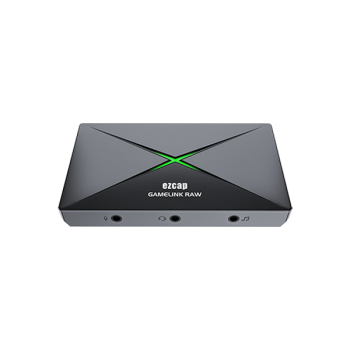
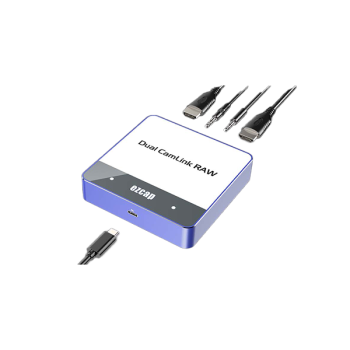
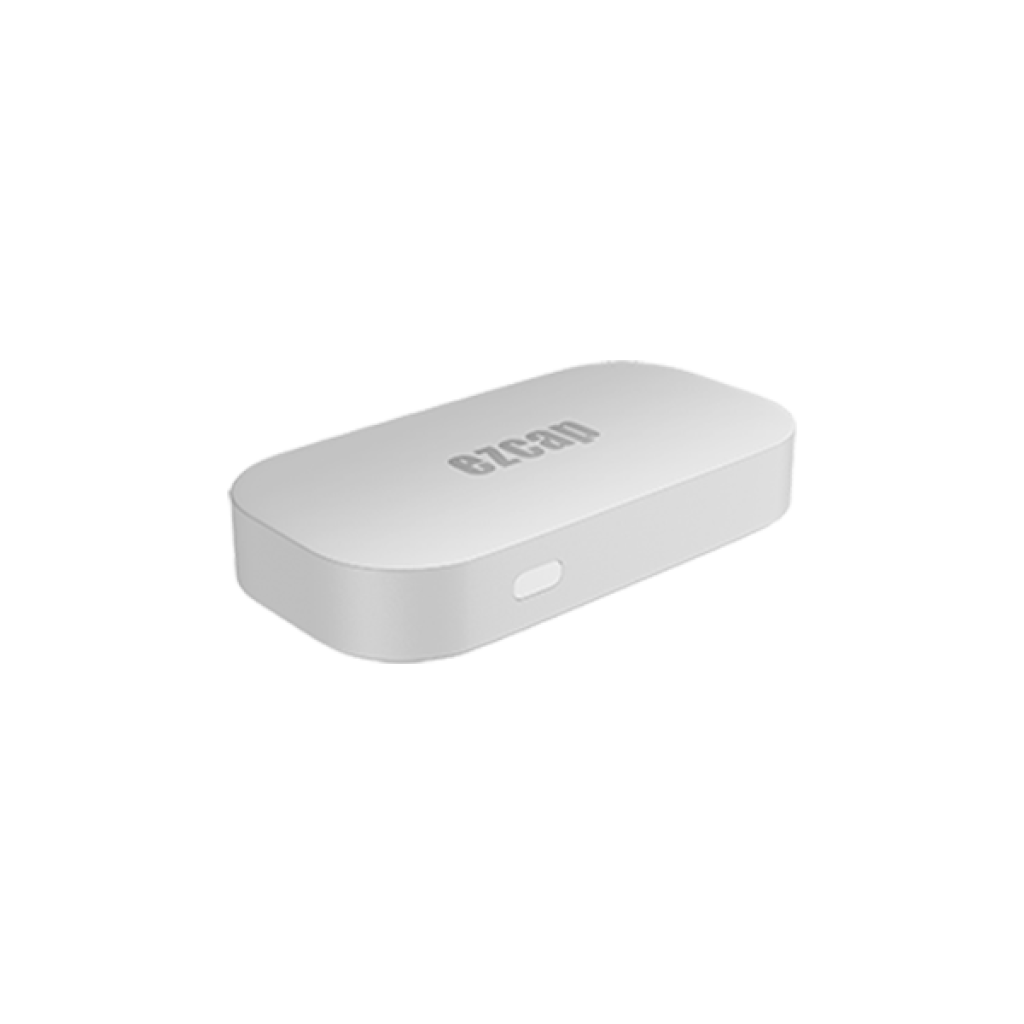
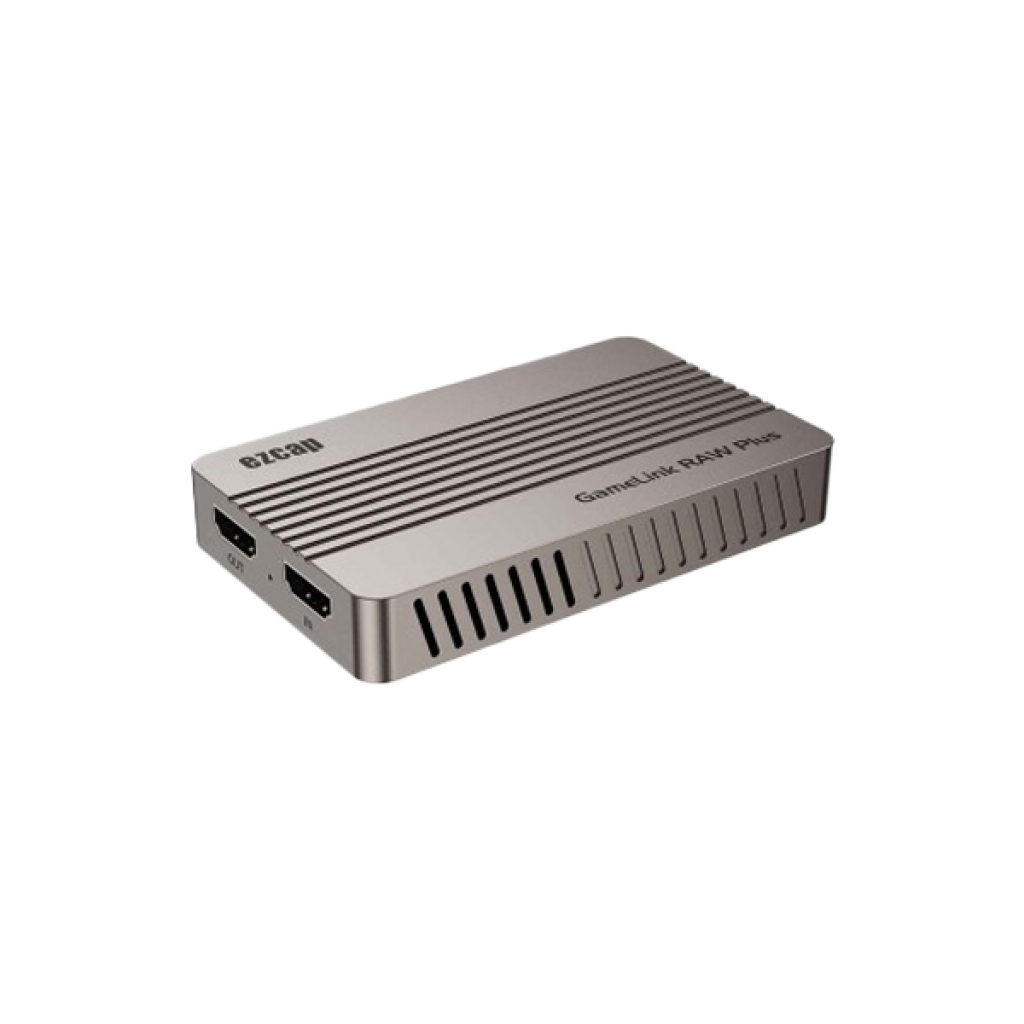
| ezcap 366 GameLink RAW Plus | HDMI 1.4 | 2160p30، 1440p60، 1080p120 |
| ezcap 374 GameLink Neo | HDMI 2.0 | 2160p60، 1080p120 |
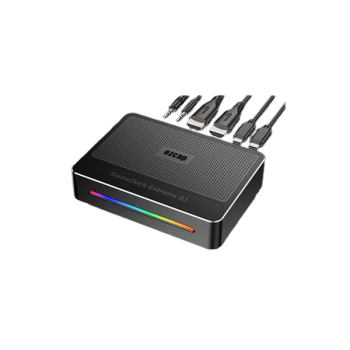
| ezcap 364 GameDock Extreme 2.1 | HDMI 2.1 | 4320p60، 2160p144، 1440p120، 1080p240 |
| ezcap 401 GameDock Extreme Pro | HDMI 2.1 | 4K144، 1440p240، 1080p360 (با HDR و VRR) |
برای مثال، اگر PS5 یا Xbox Series X روی خروجی 4K120 تنظیم شده باشد و کارت کپچر شما HDMI 2.0 یا 1.4 داشته باشد، کارت نمیتواند این سیگنال را بپذیرد. دو راه دارید:
- خروجی کنسول یا کارت گرافیک را روی رزولوشن و نرخ نوسازیای بگذارید که کارت کپچر پشتیبانی میکند، مثلاً 4K60 یا 1080p60، و حالت 120 هرتز را خاموش کنید.
- از کارت کپچر HDMI 2.1 استفاده کنید. ezcap 364 GameDock Extreme 2.1 ورودی و عبور تا 4K144 و حتی 8K60 را پشتیبانی میکند، و ezcap 401 GameDock Extreme Pro علاوه بر 4K144، تا 1440p240 و 1080p360 را هم با HDR و VRR عبور میدهد. با این دو مدل لازم نیست برای استریم، کیفیت بازی روی تلویزیون یا مانیتور را پایین بیاورید.


نکته: سقف ضبط با سقف عبور تصویر فرق دارد. ممکن است کارت کپچر 4K144 را به مانیتور عبور دهد اما در OBS با رزولوشن یا فریمریت پایینتر ضبط کند. برای جزئیات بیشتر مقالهٔ تفاوت 4K Capture و 4K Passthrough را ببینید.
۴. HDR و VRR را برای تست خاموش کنید
کارتهایی که HDR و VRR را پشتیبانی نمیکنند، ممکن است با فعال بودن این قابلیتها روی منبع تصویر را از دست بدهند یا به صورت متناوب قطع و وصل شوند. برای عیبیابی:
- HDR را در تنظیمات کنسول یا ویندوز خاموش کنید و دوباره امتحان کنید.
- VRR و ALLM (حالت کمتاخیر خودکار) را موقتاً غیرفعال کنید.
- اگر با خاموش شدن این گزینهها مشکل حل شد، یا آنها را خاموش نگه دارید یا کارتی انتخاب کنید که HDR و VRR را پشتیبانی میکند؛ ezcap 364 و ezcap 401 هر دو HDR و VRR را در ورودی و عبور پشتیبانی میکنند.
۵. اتصال USB و شناسایی در ویندوز
اگر تلویزیون تصویر دارد ولی کامپیوتر چیزی نمیبیند، سراغ اتصال USB بروید:
- کارت کپچر را به یک پورت USB 3.0 یا بالاتر وصل کنید. پورت USB 2.0 برای کارتهای USB 3 پهنای باند کافی ندارد و ممکن است تصویر سیاه یا فقط رزولوشن پایین نشان دهد.
- از کابل USB همراه دستگاه استفاده کنید و هاب یا کابل رابط را حذف کنید. در کامپیوتر رومیزی، پورتهای پشت کیس معمولاً پایدارتر از پورتهای جلوی کیس هستند.
- در Device Manager ویندوز بررسی کنید که کارت کپچر در بخش دوربینها یا دستگاههای تصویربرداری دیده میشود. بیشتر کارتهای ezcap از استاندارد UVC پشتیبانی میکنند و نیازی به نصب درایور ندارند.
- در تنظیمات حریم خصوصی ویندوز، بخش Camera، مطمئن شوید دسترسی برنامههای دسکتاپ به دوربین فعال است؛ ویندوز کارت کپچر را مثل یک دوربین میبیند و اگر این دسترسی بسته باشد، OBS تصویری دریافت نمیکند.
۶. برنامهٔ دیگری کارت کپچر را اشغال نکرده باشد
کارت کپچر معمولاً در یک لحظه فقط در اختیار یک برنامه است. اگر نرمافزار ezcap، برنامهٔ Camera ویندوز، Discord، مرورگر یا یک نسخهٔ دیگر OBS دستگاه را باز کرده باشد، OBS صفحهٔ سیاه نشان میدهد. همهٔ این برنامهها را ببندید و OBS را دوباره باز کنید. همچنین اگر در OBS دو منبع جدا از یک کارت کپچر در دو صحنهٔ مختلف ساختهاید، به جای ساختن منبع جدید، منبع موجود را در صحنهٔ دوم کپی و به صورت Paste (Reference) اضافه کنید.
۷. تنظیمات منبع در OBS
- روی منبع Video Capture Device دوبار کلیک کنید و مطمئن شوید در بخش Device، نام کارت کپچر درست انتخاب شده است.
- روی دکمهٔ Deactivate بزنید و بعد دوباره Activate کنید؛ این کار اتصال OBS با دستگاه را از نو برقرار میکند.
- گزینهٔ Resolution/FPS Type را روی Custom بگذارید و یک رزولوشن و فریمریت پشتیبانیشده مثل 1920x1080 با 60 فریم را انتخاب کنید. اگر تصویر نیامد، فرمت ویدیو (Video Format) را بین گزینههای موجود مثل NV12، YUY2 و MJPEG عوض کنید.
- اگر تصویر هست ولی خیلی روشن یا کدر است، احتمالاً منبع HDR میفرستد؛ HDR را روی منبع خاموش کنید یا تنظیمات رنگ OBS را بررسی کنید.
- اگر همه چیز درست است ولی منبع خالی است، منبع را حذف کنید و یک Video Capture Device جدید بسازید.
اگر به جای صفحهٔ سیاه، تصویر دارید اما با تاخیر یا لگ است، راهحلها را در مقالهٔ چرا تصویر کارت کپچر لگ دارد؟ دنبال کنید. برای آشنایی کلی با OBS هم آموزش کامل OBS Studio را ببینید.
چکلیست سریع رفع No Signal
- پورتهای HDMI IN و HDMI OUT جابهجا نشده باشند.
- منبع بدون کارت کپچر روی تلویزیون تصویر بدهد.
- HDCP روی PS5 یا PS4 خاموش باشد.
- رزولوشن و نرخ نوسازی منبع در محدودهٔ پشتیبانی کارت کپچر باشد.
- HDR و VRR برای تست خاموش شوند.
- کارت کپچر به USB 3.0 مستقیم وصل باشد.
- هیچ برنامهٔ دیگری کارت کپچر را باز نکرده باشد.
- منبع OBS یک بار Deactivate و Activate شود.
جمعبندی
پیام No Signal یا صفحهٔ سیاه در کارت کپچر تقریباً همیشه با عیبیابی مرحلهبهمرحله برطرف میشود. اول ببینید تلویزیون تصویر دارد یا نه، بعد HDCP، رزولوشن و نرخ نوسازی، HDR و VRR، اتصال USB و در آخر تنظیمات OBS را بررسی کنید. اگر مشکل از این است که کنسول یا مانیتور شما 4K120 یا نرخ نوسازی بالاتر میفرستد و کارت کپچرتان HDMI 2.0 یا 1.4 دارد، راهحل اصولی ارتقا به کارت HDMI 2.1 است؛ ezcap 364 برای بیشتر گیمرهای کنسول و ezcap 401 برای مانیتورهای 240 و 360 هرتز مناسب است.
اگر بعد از همهٔ این مراحل مشکل حل نشد، کارشناسان نادر کامپیوتر، نمایندهٔ ezcap در ایران، میتوانند در عیبیابی و انتخاب کارت کپچر مناسب به شما مشاوره دهند.
سوالات متداول
چرا تلویزیون تصویر دارد ولی OBS صفحهٔ سیاه نشان میدهد؟
رایجترین دلیلها فعال بودن HDCP روی منبع، اشغال بودن کارت کپچر توسط برنامهٔ دیگر، اتصال به پورت USB 2.0 یا بسته بودن دسترسی دوربین در ویندوز است.
چرا PS5 با کارت کپچر پیام No Signal میدهد؟
معمولاً یا HDCP در تنظیمات PS5 روشن است، یا خروجی کنسول روی 4K120 است و کارت کپچر HDMI 2.1 ندارد. HDCP را خاموش کنید و نرخ نوسازی را روی 60 هرتز بگذارید، یا از کارت HDMI 2.1 مثل ezcap 364 استفاده کنید.
آیا میتوان فیلمهای سرویسهای پخش آنلاین را با کارت کپچر ضبط کرد؟
خیر. این محتوا با HDCP محافظت میشود و کارتهای کپچر استاندارد آن را ضبط نمیکنند؛ نتیجه صفحهٔ سیاه است.
کارت کپچر در Device Manager دیده نمیشود؛ چه کنم؟
کابل و پورت USB را عوض کنید، از هاب استفاده نکنید و کارت را روی کامپیوتر دیگری امتحان کنید. اگر روی هیچ سیستمی شناسایی نشد، برای بررسی گارانتی با فروشنده تماس بگیرید.
تصویر چند ثانیه میآید و قطع میشود؛ دلیلش چیست؟
کابل HDMI ضعیف، پورت USB ناپایدار، فعال بودن VRR روی کارتی که آن را پشتیبانی نمیکند یا تغییر مداوم حالت تصویر منبع از دلایل رایج هستند. کابل را عوض کنید و VRR را موقتاً خاموش کنید.